

Du hast bestimmt schon mal von Git gehört. Jeder Entwickler nutzt es, aber was steckt eigentlich dahinter? Keine Sorge, du brauchst kein Informatik-Studium dafür. Git ist im Grunde eine Zeitmaschine für deinen Code.
Ich erinnere mich noch an mein erstes Projekt ohne Git. Ein falscher Klick, drei Stunden Arbeit weg. Nie wieder.
Video: Git einfach erklärt

Git: Deine Zeitmaschine für Code
Stell dir vor, du baust an einer App. Du fügst ein neues Feature hinzu, testest es, und plötzlich geht gar nichts mehr. Alles kaputt. Ohne Git heißt das jetzt: Strg+Z drücken und hoffen, dass du irgendwie zum funktionierenden Stand zurückkommst. Mit Pech ist alles weg.
Mit Git kannst du einfach zu einem Stand zurückspringen, der funktioniert hat. Und zwar ohne den Aufwand, jeden Zwischenstand manuell zu sichern.
So funktioniert Git
Git speichert Schnappschüsse deines Projekts, sogenannte Commits. Ein Commit ist wie ein Speicherpunkt in einem Videospiel. Oder wie das Bonfire in Dark Souls. Ohne Speicherpunkte wäre jeder Boss-Kampf ein Albtraum. Du kannst jederzeit zu einem älteren Commit zurückkehren.
Die wichtigsten Befehle:
git add .           # Änderungen zum Commit vorbereiten
git commit -m "Login-Button hinzugefügt"   # Speicherpunkt erstellen
Tipp: Schreib deine Commit-Nachrichten immer auf Englisch. Wenn du später mit anderen Entwicklern zusammenarbeitest (auch international), ist das deutlich praktischer. Die offizielle GitHub Dokumentation bietet dazu ausführliche Best Practices.
Keine Sorge, die Befehle klingen erstmal wie Zauberei. Nach einer Woche tippen sich git add und git commit von selbst.
Branches: Parallel an Features arbeiten
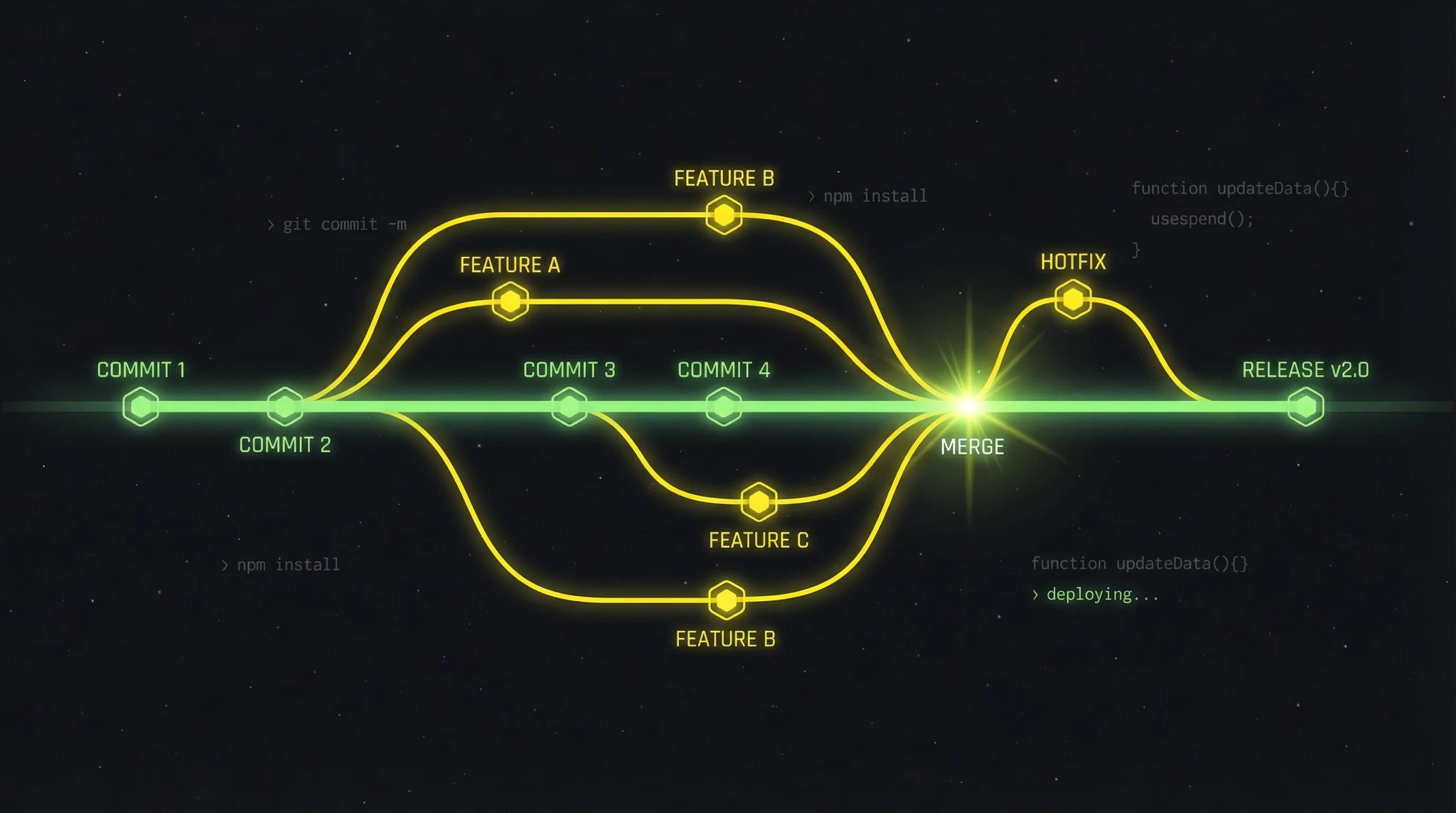
Das Geniale an Git sind Branches, quasi Abzweigungen deines Projekts. Du hast einen Main-Branch (die Hauptversion, die im App Store liegt) und kannst für jedes neue Feature einen eigenen Branch erstellen.
Beispiel: Du willst einen neuen Login-Button einbauen. Du erstellst einen Feature-Branch, arbeitest daran. Falls mittendrin ein Bug in der Hauptversion auftaucht, kannst du zum Main-Branch wechseln, den Bug fixen und später dein Feature fertigstellen.
Am Ende führst du alles wieder zusammen. Sauber getrennt, keine Konflikte. Wenn du wissen willst, wie professionelle App-Entwicklung abläuft, spielen solche Workflows eine zentrale Rolle. Übrigens: Wenn mehrere Entwickler am Frontend und Backend einer App arbeiten, wird Git erst richtig unverzichtbar.
Git vs. GitHub: Was ist der Unterschied?
Hier kommt oft Verwirrung auf:
- Git ist das Programm auf deinem Computer. Es funktioniert komplett offline und verwaltet deine Versionen lokal.
- GitHub ist wie Google Drive für Code. Du lädst dein Projekt hoch und kannst von überall darauf zugreifen und mit anderen zusammenarbeiten.
Ohne GitHub hast du dein Projekt nur auf deinem Rechner. Mit GitHub liegt es sicher in der Cloud. Falls dein Laptop mal den Geist aufgibt, ist dein Code trotzdem noch da.
Push und Pull: Mit der Cloud synchronisieren
Zwei Befehle brauchst du für die Zusammenarbeit mit GitHub:
- git push: Lädt deinen lokalen Stand in die Cloud hoch
- git pull: Holt die aktuellste Version aus der Cloud auf deinen Rechner
Das wird wichtig, sobald mehrere Leute am gleichen Projekt arbeiten. Jeder pusht seine Änderungen, und mit Pull holst du dir die Updates der anderen.
Warum Git unverzichtbar ist
Selbst bei kleinen Projekten nutze ich Git. Die Vorteile:
- Sicherheit: Alle Versionen sind in GitHub gesichert
- Nachvollziehbarkeit: Du siehst genau, wer wann was geändert hat
- Zusammenarbeit: Mehrere Entwickler können gleichzeitig arbeiten
- Experimente: Teste neue Ideen in Branches, ohne die Hauptversion zu gefährden
Git für Anfänger: Die ersten Schritte
Der einfachste Weg, Git zu lernen: Mach einfach. Installiere Git, erstelle einen Ordner, tippe git init. Schon hast du dein erstes Repository. Ab jetzt kannst du mit git add und git commit Speicherpunkte setzen.
Du brauchst keine Angst vor Fehlern zu haben. Git ist dafür gemacht, Fehler rückgängig zu machen. Experimentiere, probiere aus, lerne dabei.
Fazit
Git klingt erstmal kompliziert, ist aber nach ein paar Stunden Übung total intuitiv. Der Aufwand lohnt sich: du wirst nie wieder Code verlieren und kannst entspannt an Projekten arbeiten. Du wirst Fehler machen. Und genau dafür ist Git da. Es verzeiht alles.
Mein Tipp für den Einstieg: Installier Git, erstell ein kleines Testprojekt und spiel mit den Befehlen rum. Das Git Cheat Sheet von GitHub Education hat alle wichtigen Befehle auf einen Blick. Wenn dein Repository später automatisch gebaut und getestet werden soll, schau dir CI/CD an.
Häufig gestellte Fragen
Nein, als Auftraggeber musst du Git nicht beherrschen. Dein Entwickler oder deine Agentur kümmert sich um die Versionskontrolle. Es hilft aber, das Konzept zu verstehen, um bei Gesprächen über Releases oder Bugfixes mitreden zu können.
Git ist das Programm auf deinem Computer, das Versionen verwaltet. Komplett offline. GitHub ist eine Cloud-Plattform, auf der du deine Git-Repositories speichern und mit anderen teilen kannst. Es gibt auch Alternativen wie GitLab oder Bitbucket.
Git ist auch für Solo-Entwickler extrem nützlich. Du hast eine vollständige Historie deiner Änderungen, kannst Experimente in Branches testen und hast mit GitHub ein automatisches Backup in der Cloud.
Kein Problem. Du kannst jederzeit zu einem früheren Commit zurückkehren. Git speichert alle Versionen, sodass du Fehler einfach rückgängig machen kannst. Deshalb ist regelmäßiges Committen so wichtig.