
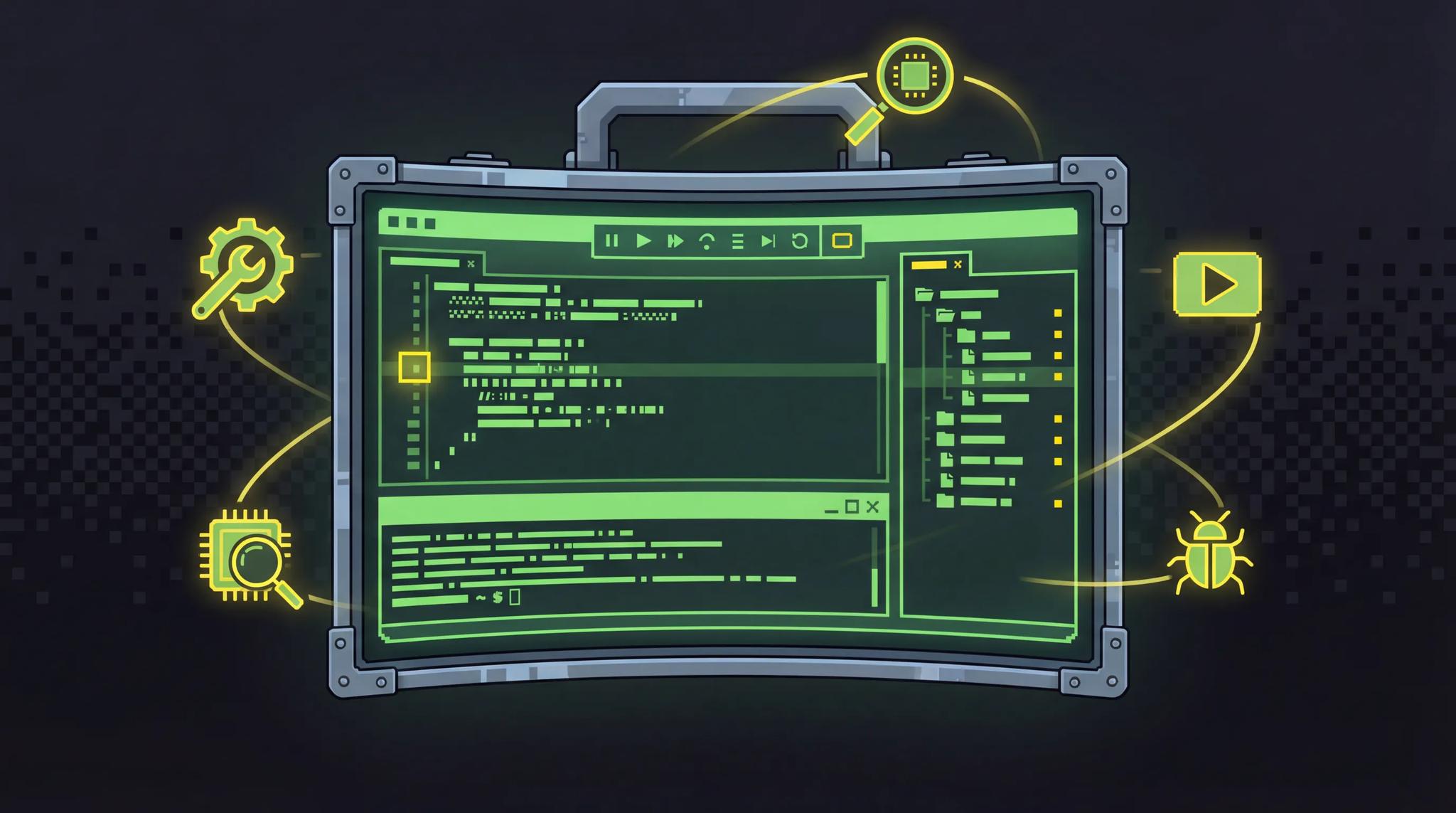

Du könntest Code in Notepad schreiben. Ernsthaft, das geht. Eine einfache Textdatei, Dateiendung ändern, fertig. Aber warum solltest du? Das wäre wie Nägel mit der bloßen Hand in die Wand drücken, statt einen Hammer zu nehmen. Funktioniert theoretisch, macht aber keinen Spaß und dauert ewig. Deshalb gibt es IDEs. Ich erkläre dir, was dahintersteckt.
Kurz zusammengefasst
- Eine IDE (Integrated Development Environment) ist eine Entwicklungsumgebung, die Code-Editor, Compiler, Debugger und weitere Tools in einer einzigen Anwendung vereint
- IDEs machen dich als Entwickler deutlich produktiver durch Features wie Autovervollständigung, Syntax-Highlighting und integriertes Debugging
- Der Unterschied zum Code-Editor: Ein Code-Editor ist ein schlankes Werkzeug zum Schreiben von Code, eine IDE ist die komplette Werkstatt
- Beliebte IDEs sind VS Code, Android Studio, Xcode, IntelliJ IDEA und WebStorm
- Welche IDE die richtige für dich ist, hängt davon ab, was du entwickelst
Die Werkstatt-Analogie
Stell dir vor, du bist Schreiner. Du hast zwei Optionen.
Option 1: Ein Schraubenzieher. Du stehst in einem leeren Raum mit einem einzigen Schraubenzieher. Du kannst damit schrauben. Aber wenn du sägen willst, musst du dir eine Säge besorgen. Wenn du messen willst, brauchst du ein Maßband. Wenn du schleifen willst, Schleifpapier. Alles einzeln, nichts aufeinander abgestimmt.
Option 2: Eine komplett eingerichtete Werkstatt. Werkbank, Säge, Bohrer, Schraubstock, Messwerkzeuge, Schleifmaschine. Alles an seinem Platz, alles griffbereit, alles aufeinander abgestimmt. Du gehst rein und kannst sofort loslegen.
Ein einfacher Texteditor ist der Schraubenzieher. Eine IDE ist die Werkstatt.
- Der Schraubenzieher = ein einfacher Texteditor (Notepad, TextEdit)
- Ein guter Akkuschrauber = ein Code-Editor (VS Code, Sublime Text)
- Die komplette Werkstatt = eine IDE (Android Studio, IntelliJ, Xcode)
Was ist eine IDE genau?
IDE steht für Integrated Development Environment, auf Deutsch integrierte Entwicklungsumgebung. Es ist eine Softwareanwendung, die alle Werkzeuge, die du zum Programmieren brauchst, in einer einzigen Oberfläche zusammenfasst.
Statt fünf verschiedene Programme zu öffnen (eins zum Schreiben, eins zum Kompilieren, eins zum Debuggen, eins für Git, eins für die Datenbank), machst du alles in einer IDE. Das spart nicht nur Zeit, sondern auch den ständigen Kontextwechsel zwischen verschiedenen Fenstern.
Eine IDE besteht typischerweise aus diesen Kernkomponenten:
Code-Editor
Das Herzstück. Hier schreibst du deinen Code. Aber anders als in Notepad bekommst du hier Syntax-Highlighting (verschiedene Farben für verschiedene Code-Elemente), Autovervollständigung (die IDE schlägt dir vor, was du wahrscheinlich schreiben willst) und Code-Formatierung (automatische Einrückung und Strukturierung).
Compiler / Interpreter
Der Compiler übersetzt deinen menschenlesbaren Code in Maschinensprache, die der Computer versteht. Der Interpreter führt den Code Zeile für Zeile aus. In einer IDE kannst du deinen Code direkt aus dem Editor heraus kompilieren und ausführen. Kein Wechsel zum Terminal nötig.
Debugger
Wenn dein Code nicht das tut, was er soll (und das wird passieren, glaub mir), brauchst du einen Debugger. Damit kannst du deinen Code Zeile für Zeile durchgehen, Variablen inspizieren und genau sehen, wo etwas schiefläuft. Ohne Debugger ist Fehlersuche wie im Dunkeln nach einer schwarzen Katze suchen. Mit Debugger machst du das Licht an.
Build-Tools
Build-Tools automatisieren den Prozess vom Quellcode zum fertigen Programm. Sie kompilieren, verpacken, optimieren und erstellen die finale App oder Website. In einer IDE sind diese Tools integriert und mit einem Klick erreichbar.
Weitere integrierte Tools
Moderne IDEs bringen noch viel mehr mit:
- Terminal - Kommandozeile direkt in der IDE
- Git-Integration - Versionskontrolle ohne die IDE zu verlassen. Mehr dazu in meinem Artikel Was ist Git?
- Datenbank-Browser - Datenbanken direkt einsehen und bearbeiten
- Refactoring-Tools - Code sicher umbenennen und umstrukturieren
- Testing-Framework - Tests schreiben und direkt ausführen
IDE vs. Code-Editor: Was ist der Unterschied?
Diese Frage kommt immer. Und die Grenzen verschwimmen zunehmend, besonders seit VS Code existiert. Trotzdem gibt es einen klaren Unterschied.
| Code-Editor | IDE | |
|---|---|---|
| Was ist es? | Ein schlankes Tool zum Schreiben von Code | Eine komplette Entwicklungsumgebung |
| Enthält | Editor + Plugins (erweiterbar) | Editor + Compiler + Debugger + Tools (alles eingebaut) |
| Geschwindigkeit | Schnell, leichtgewichtig | Langsamer, ressourcenhungrig |
| Einrichtung | Einfach, Plugins nach Bedarf | Fertig konfiguriert für eine bestimmte Sprache/Plattform |
| Flexibilität | Hoch (für viele Sprachen nutzbar) | Fokussiert (optimiert für bestimmte Sprachen) |
| Beispiele | VS Code, Sublime Text, Vim | Android Studio, IntelliJ IDEA, Xcode |
| Ideal für | Schnelles Editieren, vielseitige Projekte | Große Projekte, spezifische Plattformen |
Der Haken: VS Code sitzt genau dazwischen. Technisch ist es ein Code-Editor, aber mit den richtigen Extensions wird es zur De-facto-IDE. Du installierst die Dart-Extension und die Flutter-Extension, und plötzlich hast du Debugging, Hot Reload, Autovervollständigung und Device-Management. Deshalb nutzen viele Entwickler VS Code als ihre "IDE", obwohl es streng genommen ein Editor ist.
Die beliebtesten IDEs und Editoren
VS Code (Visual Studio Code)
Hersteller: Microsoft (kostenlos, Open Source) Am besten für: Webentwicklung, JavaScript/TypeScript, Python, Flutter, so ziemlich alles
VS Code ist der König der Code-Editoren. Leichtgewichtig, schnell, unglaublich erweiterbar. Die Extension-Bibliothek hat Tausende von Erweiterungen für jede Sprache und jedes Framework. Ich nutze VS Code täglich, sowohl für Flutter-Entwicklung als auch für diese Nuxt-Website.
Stärken: Schneller Start, riesiges Extension-Ökosystem, integriertes Terminal, Git-Integration, AI-Copilot-Support
Android Studio
Hersteller: Google (kostenlos) Am besten für: Android-Entwicklung, Flutter-Entwicklung
Android Studio basiert auf IntelliJ IDEA und ist die offizielle IDE für Android. Es bringt den Android Emulator mit, Layout-Inspector, Performance-Profiler und alles, was du für Android-Apps brauchst. Auch für Flutter ist es eine hervorragende Wahl, weil das Flutter-Plugin sehr ausgereift ist.
Stärken: Android Emulator, Layout-Editor, umfassende Flutter-Unterstützung, Gradle-Integration
Xcode
Hersteller: Apple (kostenlos, nur macOS) Am besten für: iOS-Entwicklung, macOS-Entwicklung, SwiftUI
Wenn du für Apple-Plattformen entwickelst, kommst du an Xcode nicht vorbei. Es ist die einzige IDE, mit der du Apps für iPhone, iPad, Mac, Apple Watch und Apple TV bauen und im App Store veröffentlichen kannst. Xcode enthält den iOS Simulator, Interface Builder und die Signing-Tools.
Stärken: Einzige Option für iOS-App-Store-Veröffentlichung, iOS Simulator, Interface Builder, Swift Playground
IntelliJ IDEA
Hersteller: JetBrains (Community Edition kostenlos, Ultimate kostenpflichtig) Am besten für: Java, Kotlin, Scala, Enterprise-Entwicklung
IntelliJ ist das Flaggschiff von JetBrains und gilt als eine der intelligentesten IDEs. Die Code-Analyse, das Refactoring und die Navigation sind herausragend. Wenn du mit Java oder Kotlin arbeitest, ist IntelliJ die erste Wahl.
Stärken: Intelligente Code-Analyse, mächtiges Refactoring, Datenbank-Tools, Framework-Support
WebStorm
Hersteller: JetBrains (kostenpflichtig) Am besten für: JavaScript, TypeScript, Webentwicklung
WebStorm ist speziell für Webentwicklung optimiert. Es versteht JavaScript und TypeScript auf einem Level, das VS Code manchmal nicht erreicht. Frameworks wie React, Vue, Angular und Node.js werden nativ unterstützt.
Stärken: Tiefes JavaScript/TypeScript-Verständnis, Framework-Integration, Testing-Tools
Die wichtigsten IDE-Features
Egal welche IDE du nutzt, diese Features machen den Unterschied:
Syntax-Highlighting
Code wird farblich hervorgehoben. Variablen, Funktionen, Strings, Kommentare - alles hat eine eigene Farbe. Das klingt banal, aber es macht Code lesbar. Ohne Highlighting ist Code eine einzige Bleiwüste aus Buchstaben.
Autovervollständigung (IntelliSense)
Du tippst drei Buchstaben und die IDE schlägt dir die passende Funktion vor. Das spart nicht nur Tipparbeit, sondern verhindert auch Tippfehler und zeigt dir direkt die verfügbaren Methoden und deren Parameter. Bei einer gut konfigurierten IDE entdeckst du APIs, die du gar nicht kanntest.
Debugging
Du setzt einen Breakpoint (Haltepunkt) in deinem Code, startest den Debugger, und das Programm hält genau an dieser Stelle an. Du kannst alle Variablen inspizieren, Schritt für Schritt weitergehen und genau sehen, was passiert. Das ist unendlich effektiver als überall print()-Statements einzubauen.
Git-Integration
Änderungen sehen, Commits erstellen, Branches wechseln, Merge-Konflikte lösen. Alles direkt in der IDE, ohne ein Terminal öffnen zu müssen. Wenn du noch nicht mit Git arbeitest, lies meinen Artikel Was ist Git?.
Integriertes Terminal
Eine Kommandozeile direkt in der IDE. Du musst nicht zwischen Fenstern wechseln, um Befehle auszuführen. flutter run, npm install, git push - alles von einem Ort aus.
Refactoring
Du willst eine Variable umbenennen? In einem Texteditor musst du suchen und ersetzen und hoffen, dass du nichts kaputt machst. In einer IDE klickst du auf "Rename" und die IDE benennt die Variable überall im Projekt korrekt um. Auch über Dateigrenzen hinweg, auch in Imports.
Welche IDE für welchen Zweck?
Hier meine persönliche Empfehlung basierend auf dem, was du entwickelst:
Flutter-Apps: VS Code oder Android Studio. Ich nutze VS Code für die meisten Projekte, weil es schneller startet. Für komplexe Debugging-Sessions mit dem Android Emulator greife ich auf Android Studio zurück. Mein detaillierter Vergleich: Android Studio vs. VS Code für Flutter.
Webentwicklung (JavaScript/TypeScript): VS Code. Mit den richtigen Extensions (ESLint, Prettier, Vue/React-Plugins) ist es perfekt. Wenn du bereit bist zu zahlen, ist WebStorm eine hervorragende Alternative.
iOS-Apps: Xcode. Keine Alternative. Du brauchst es für den iOS Simulator und die App-Store-Veröffentlichung.
Android-Apps (nativ): Android Studio. Es ist die offizielle IDE und bringt alles mit, was du brauchst.
Java/Kotlin: IntelliJ IDEA. Community Edition ist kostenlos und für die meisten Projekte ausreichend.
Python: VS Code mit der Python-Extension oder PyCharm von JetBrains.
Einsteiger: VS Code. Es ist kostenlos, einfach zu bedienen und wächst mit deinen Anforderungen. Du installierst nur die Extensions, die du brauchst. Wenn du Flutter lernen willst, findest du meinen Einstiegsguide unter Flutter lernen 2026.
Tipps für den IDE-Einstieg
Ein paar Dinge, die ich gerne früher gewusst hätte:
- Lerne die Tastenkürzel. Das Wichtigste: Suchen (Cmd/Ctrl+P), Ersetzen (Cmd/Ctrl+H), Zeile duplizieren, Multikursor. Tastenkürzel machen dich doppelt so schnell.
- Installiere nur Extensions, die du brauchst. Jede Extension verlangsamt deine IDE ein bisschen. 50 Extensions, die du nie nutzt, machen alles träge.
- Nutze den Debugger. Ja,
print()-Statements funktionieren. Aber der Debugger ist zehnmal mächtiger. Investiere eine Stunde, um ihn zu lernen. - Konfiguriere dein Theme und die Schriftgröße. Du starrst stundenlang auf diesen Bildschirm. Er sollte angenehm aussehen.
- Nutze Git-Integration. Wenn du noch nicht mit Git arbeitest, fang jetzt an. Die IDE macht es dir maximal einfach.
Fazit
Eine IDE ist deine komplette Werkstatt für die Softwareentwicklung. Sie vereint Code-Editor, Compiler, Debugger, Terminal, Git-Integration und dutzende weitere Tools in einer einzigen Anwendung. Statt fünf Programme zu jonglieren, arbeitest du in einem.
Der Unterschied zum Code-Editor: Ein Editor ist ein einzelnes Werkzeug, eine IDE ist die ganze Werkstatt. In der Praxis verschwimmt die Grenze aber, weil moderne Editoren wie VS Code mit Extensions zu vollwertigen IDEs werden.
Mein Rat: Starte mit VS Code. Es ist kostenlos, vielseitig und hat die niedrigste Einstiegshürde. Wenn du merkst, dass du mehr brauchst, kannst du jederzeit auf eine spezialisierte IDE umsteigen. Wenn du später KI-Agenten in deinen Editor holst, lies dir meinen Artikel über Skills, Hooks und Quality Gates durch.
Häufig gestellte Fragen
Technisch ist VS Code ein Code-Editor. Aber mit den richtigen Extensions wird es zur vollwertigen IDE. Microsoft selbst nennt es "Code Editor", aber in der Praxis nutzen es Millionen Entwickler als ihre primäre Entwicklungsumgebung. Die Grenze ist fließend, und für die meisten Anwendungsfälle spielt die Unterscheidung keine Rolle.
VS Code. Es ist kostenlos, läuft auf Windows, Mac und Linux, startet schnell und überfordert dich nicht mit Features, die du noch nicht brauchst. Du installierst Extensions nach Bedarf und wächst mit dem Tool. Für Flutter-Entwicklung ist es mit den Dart- und Flutter-Extensions sofort einsatzbereit.
Nicht unbedingt. VS Code, Android Studio und Xcode sind komplett kostenlos. IntelliJ IDEA gibt es als kostenlose Community Edition. Nur die Professional-Versionen von JetBrains (WebStorm, IntelliJ Ultimate, PyCharm Professional) kosten Geld - und die brauchst du als Einsteiger nicht. Starte kostenlos und investiere erst, wenn du die Grenzen der kostenlosen Tools erreichst.